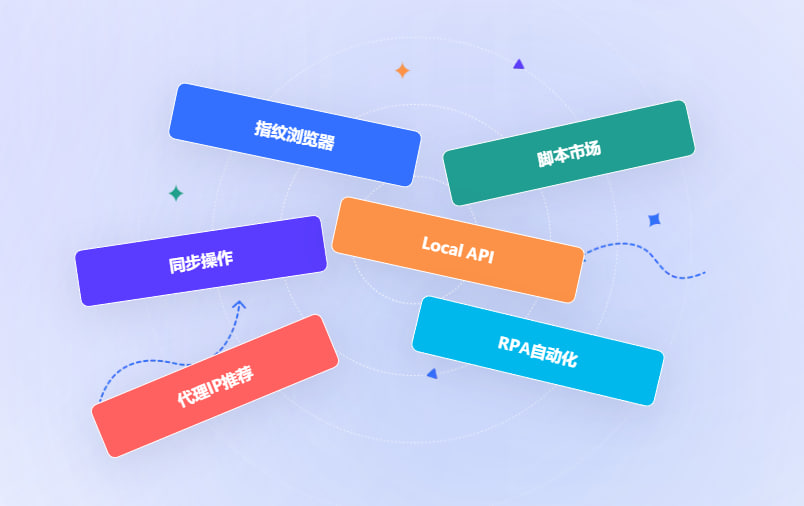
强大功能特性
比特浏览器集成了多项先进技术,为您提供全方位的浏览体验
隐私保护
采用先进的隐私保护技术,防止指纹识别追踪,保护您的在线身份不被泄露。
极速浏览
优化内核性能,实现超快页面加载速度,让您的网络体验更加流畅。
多账户管理
支持同时运行多个独立浏览器实例,每个实例拥有独立的环境参数。
自定义设置
丰富的个性化选项,您可以根据需要调整浏览器的各种参数配置。
安全防护
内置多重安全机制,有效阻止恶意网站和网络钓鱼攻击。
自动更新
智能更新机制确保您始终使用最新版本,享受最新的功能和安全补丁。
技术规格
比特浏览器采用领先技术,确保卓越性能表现
用户评价
听听我们的用户怎么说
比特浏览器彻底改变了我的工作流程。多账户管理功能让我能同时操作多个账号而不被关联,大大提高了工作效率。
作为一名网络开发者,我需要测试不同环境下的网站表现。比特浏览器的指纹伪装功能完美解决了我的需求,强烈推荐!
安全性和隐私保护是我最关心的问题。比特浏览器在这两方面表现出色,让我能够安心地进行敏感信息操作。
安全保障
我们致力于为您提供最高级别的网络安全保护
反检测技术
采用先进的反检测算法,避免被目标网站识别为自动化工具,确保操作的真实性。
指纹伪装
全面模拟真实用户设备特征,包括浏览器指纹、屏幕参数、系统信息等,实现高度匿名化。
代理集成
原生支持多种代理协议,支持代理轮换,有效隐藏真实IP地址,增强网络访问安全性。
常见问题 FAQ
解答您对比特浏览器的疑问
第一步:访问比特浏览器官方网站,点击下载按钮获取安装包。第二步:运行下载的安装程序,按照提示完成基本安装步骤。第三步:首次启动时会引导您完成初始设置,包括账户登录或注册。第四步:根据您的使用需求配置浏览器参数,如指纹信息、代理设置等。第五步:创建您的第一个浏览器配置文件,设置所需的环境参数。第六步:完成设置后即可开始使用,您可以随时创建更多独立的浏览器环境以满足不同需求。
第一步:比特浏览器采用指纹伪装技术,修改浏览器的User-Agent、Canvas、WebGL等特征值,防止被网站识别。第二步:系统会随机化或自定义浏览器参数,包括屏幕分辨率、时区、语言、字体等信息。第三步:内置代理管理系统,支持多代理配置和自动切换,隐藏真实IP地址。第四步:禁用或限制第三方Cookie和本地存储,防止跨站点跟踪。第五步:提供独立的浏览器环境隔离,每个配置文件拥有独立的数据存储空间。第六步:定期清理浏览痕迹,包括缓存、Cookie、历史记录等,确保无痕浏览体验。
第一步:在主界面点击"新建配置文件"按钮,进入配置向导。第二步:为新的浏览器环境命名,并选择基础模板(如Chrome、Firefox等)。第三步:自定义环境参数,包括操作系统、浏览器版本、屏幕尺寸、语言等。第四步:配置网络设置,如代理服务器、DNS设置、IP地理位置等。第五步:设置安全参数,如JavaScript、Canvas、WebGL等API的行为模式。第六步:保存配置并启动浏览器,之后可以在主界面随时切换不同的环境配置。
第一步:打开比特浏览器主界面,选择需要配置代理的浏览器配置文件。第二步:点击"编辑"按钮进入配置详情页面,找到"网络设置"部分。第三步:在代理设置区域选择代理类型(HTTP、HTTPS、SOCKS4、SOCKS5等)。第四步:输入代理服务器的IP地址、端口、用户名和密码等连接信息。第五步:可选择启用代理轮换功能,系统将自动在预设的代理池中切换。第六步:保存设置并重新启动浏览器配置文件,代理设置即刻生效,您可以通过IP检测网站验证代理是否正常工作。
第一步:比特浏览器支持Windows 7/8/10/11操作系统,兼容32位和64位版本。第二步:提供macOS版本,支持macOS 10.12及以上版本,兼容Intel和Apple Silicon芯片。第三步:Linux版本支持Ubuntu、CentOS、Debian等主流发行版,基于Chromium内核构建。第四步:系统要求至少4GB内存,建议8GB或更高以获得最佳性能。第五步:需要至少2GB可用磁盘空间用于安装和缓存数据。第六步:所有平台均提供相同的功能特性,确保跨平台一致的用户体验。
第一步:如果遇到浏览器启动缓慢,检查系统资源使用情况,关闭不必要的后台程序释放内存。第二步:当网站无法正常加载时,尝试更换指纹配置或调整代理设置。第三步:若出现插件不兼容问题,可在扩展管理页面禁用冲突插件或更新到兼容版本。第四步:对于账户被封禁的情况,检查浏览器指纹参数是否过于相似,适当调整以增加差异化。第五步:网络连接问题通常可通过重置网络设置或更换代理服务器解决。第六步:如果问题持续存在,可查看日志文件获取详细错误信息,或联系技术支持团队获得专业帮助。